


Để cài đặt và sử dụng chữ ký số chuyên dùng của Ban Cơ yếu Chính phủ, ta cần thực hiện như sau:
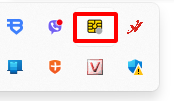
Biểu tượng của Bit4ID ở khay hệ thống
1. Chuẩn bị: bạn cần có:
+ Thiết bị ký số được cấp, tức USB Token;
+ Máy tính có kết nối mạng internet
+ Driver token của thiết bị;
+ Phần mềm hỗ trợ ký số (vSignPdf hoặc phần mềm quản lý văn bản điều hành)
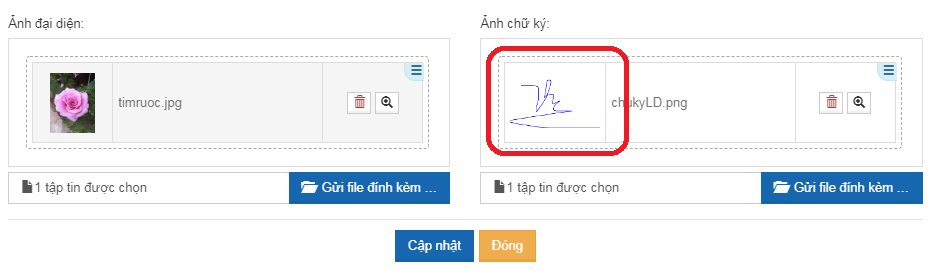
+ Hình ảnh hiển thị của chữ ký số.
2. Thao tác cài đặt và cấu hình ký số:
Bước 1: cài đặt driver token: bạn có thể lấy bản cài đặt driver token trong đĩa CD được cấp kèm theo thiết bị ký số hoặc download từ trang của Ban cơ yếu Chính phủ tại địa chỉ: https://ca.gov.vn. Các bước cài đặt có thể xem tại clip hướng dẫn cài đặt driver token trên website của Ban Cơ yếu Chính phủ.
- Hiện nay, hầu hết các thiết bị ký số sử dụng driver Bit4ID, tải "Trình điều khiển thiết bị USB Token Bit4ID" tại Trang của Ban Cơ yếu Chính phủ (https://dichvucong.ca.gov.vn/page/taitainguyen/PM)
- Riêng đối với các thiết bị ký số loại cũ (cấp trước năm 2021), tải driver Safenet dành do phiên bản cũ tại đây.
Sau khi cài đặt thành công driver thiết bị, cắm thiết bị vào máy tính và kiểm tra xem máy tính đã nhận thiết bị chưa? Nếu ở khay hệ thống của máy tính có biểu tượng hình vuông màu vàng đối với loại driver Bit4ID hoặc chữ S màu đỏ đối với loại driver Safenet và có thông báo “Token đã được kết nối” thì đã thành công.
Biểu tượng của Bit4ID ở khay hệ thống |
+ Kéo xuống phía dưới tìm đến mục Bộ cài Plugin và chọn bộ cài tùy vào hệ điều hành đang sử dụng
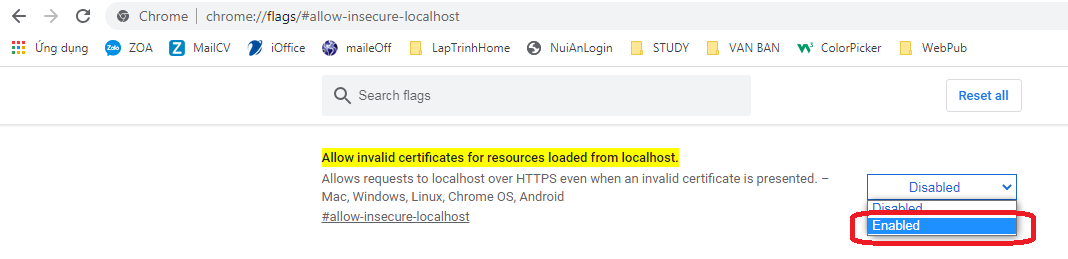
+ Mở chặn plugin: Sau khi cài thành công plugin, khởi động lại trình duyệt web và tiến hành mở chặn cho plugin bằng cách copy và dán địa chỉ sau đây vào thanh địa chỉ của trình duyệt (áp dụng cho trình duyệt Chrome): chrome://flags/#allow-insecure-localhost Sau đó chọn Enable ở dòng đầu tiên rồi nhấn Relaunch để hoàn tất:
+ Cấu hình ký số trên VNPT-iOffice: vào menu “Thông tin cá nhân”, trong bảng thông tin chọn “Ký số token” ở mục “Cấu hình loại ký số trên web”, và tải hình ảnh hiển thị của chữ ký lên mục “Ảnh chữ ký” rồi nhấn “Cập nhật” để hoàn tất.
Như vậy bạn đã hoàn thành quá trình cài đặt và cấu hình ký số. |